Hexo搭建博客
Hexo搭建博客
Frank Dum一、Hexo安装
什么是Hexo
Hexo 是一个快速、简洁且高效的博客框架。 Hexo 使用 Markdown(或其他标记语言)解析文章,在几秒内,即可利用靓丽的主题生成静态网页。
安装
1.前置程序安装
安装 Git
下载Git , 切换安装目录,直接下一步
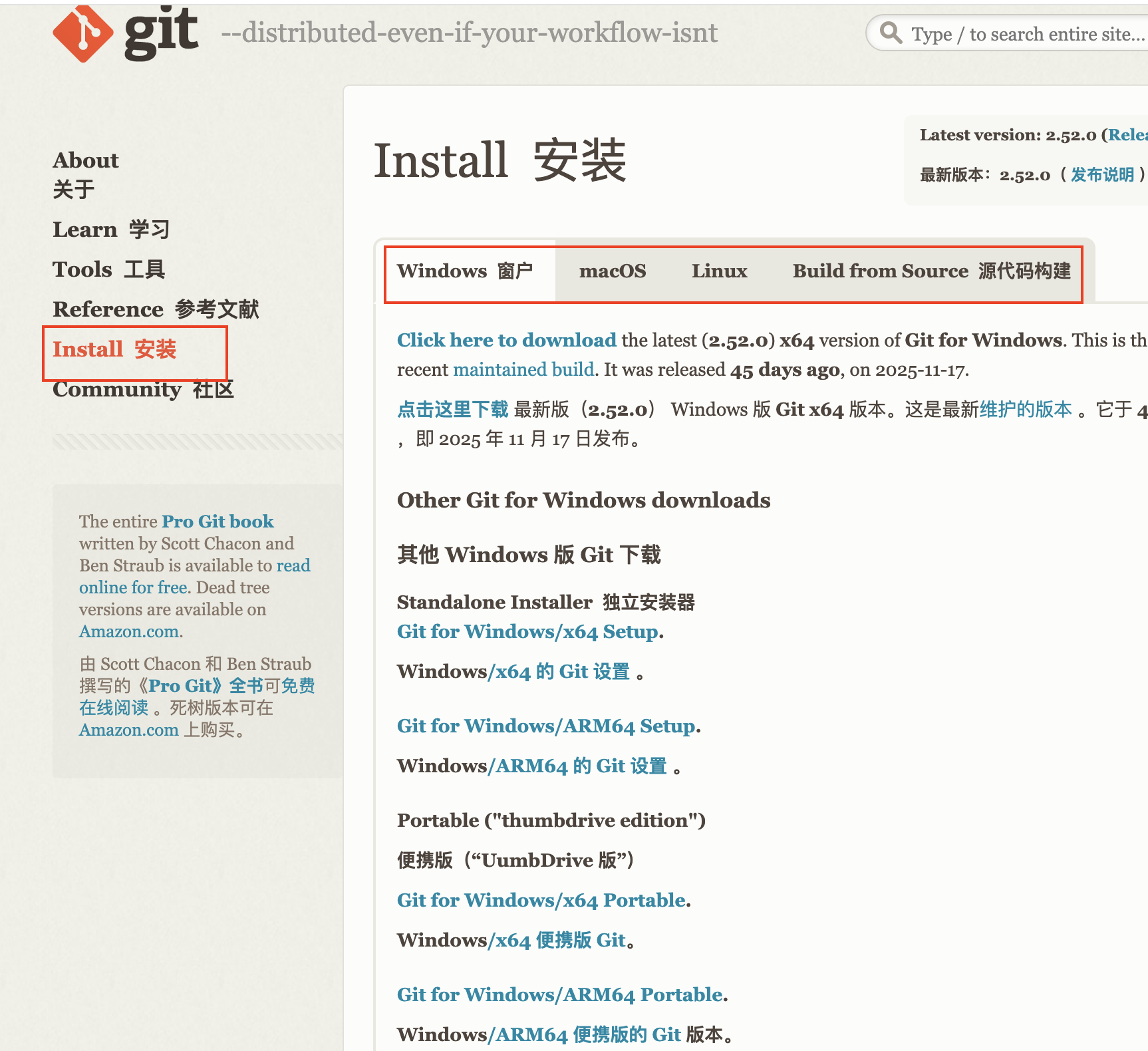
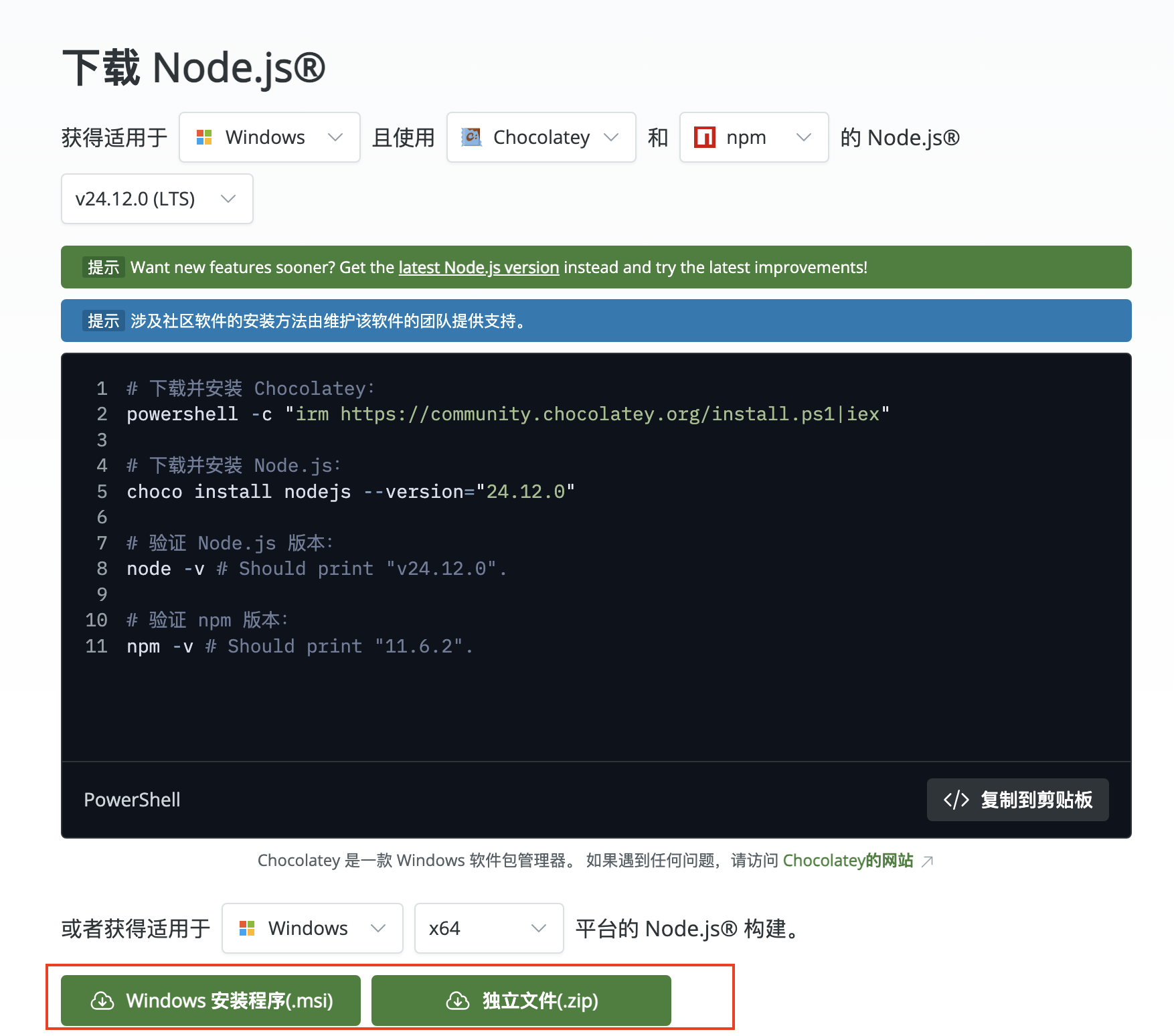
安装 Node.js
下载Node.js ,Node.js为大多数平台提供了官方的安装程序。
2.安装Hexo
Git,Node.js安装完成后,使用 npm 安装 Hexo。
1 |
|
二、初始化Hexo博客
- 创建一个文件夹hexo-blog,执行以下命令,Hexo将会在该文件夹下初始化相关文件
1 | hexo init hexo-blog |
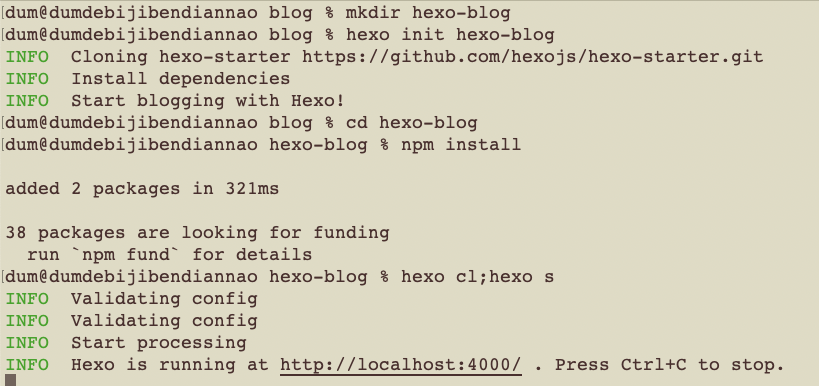
相关命令解释如下:
hexo clean:删除之前生成的文件,可以用hexo cl缩写
hexo generate:生成静态文章,可以用hexo g缩写
hexo deploy:部署文章,可以用hexo d缩写
-
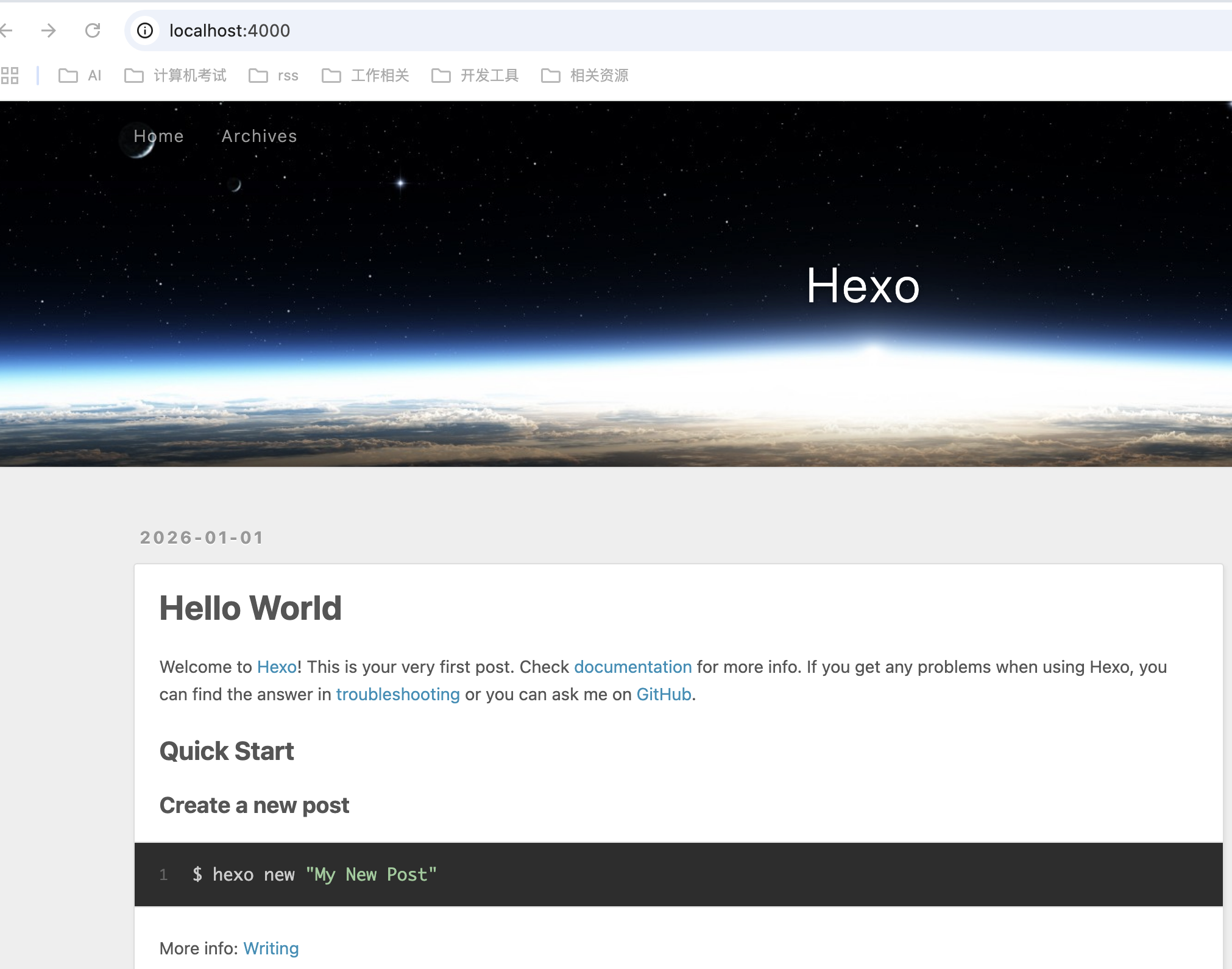
启动服务器。 默认情况下,访问网址为: http://localhost:4000/。

-
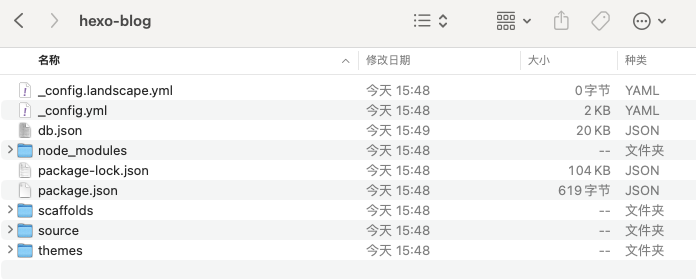
初始化后,您的项目文件夹将如下所示:
三、Hexo博客部署
提供两种方式对静态进行托管,GitHub Pages以及Cloudflare Pages
1.将静态博客挂载到GitHub Pages
上述两步完成hexo静态博客本地创建,需要部署到服务器,可以采用一键部署方式部署到GitHub Pages
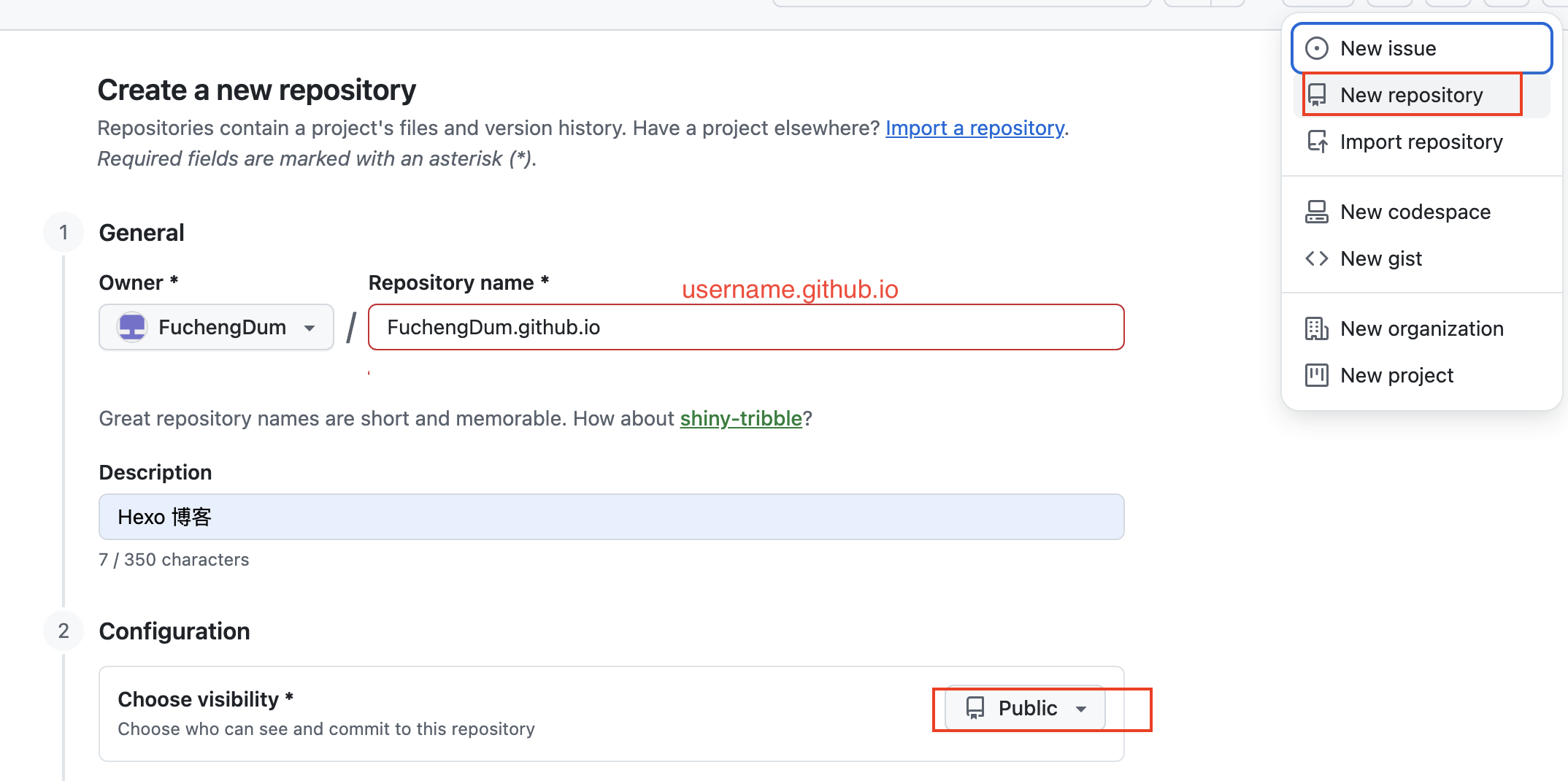
- GitHub创建一个远程仓库,主要仓库命名必须为用户名.github.io。
- 安装hexo-deploy-git插件,用于一键部署
1 |
|

- 在 _config.yml 中添加以下配置(如果配置已经存在,请将其替换为如下):
1 |
|
-
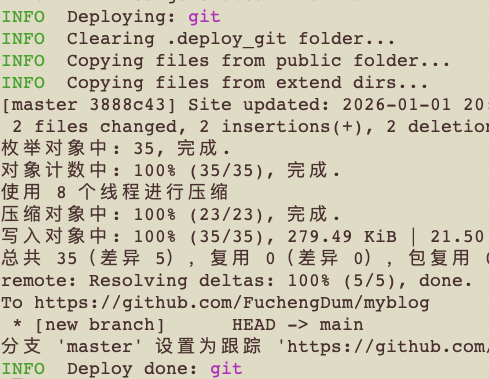
执行 hexo clean && hexo deploy
-
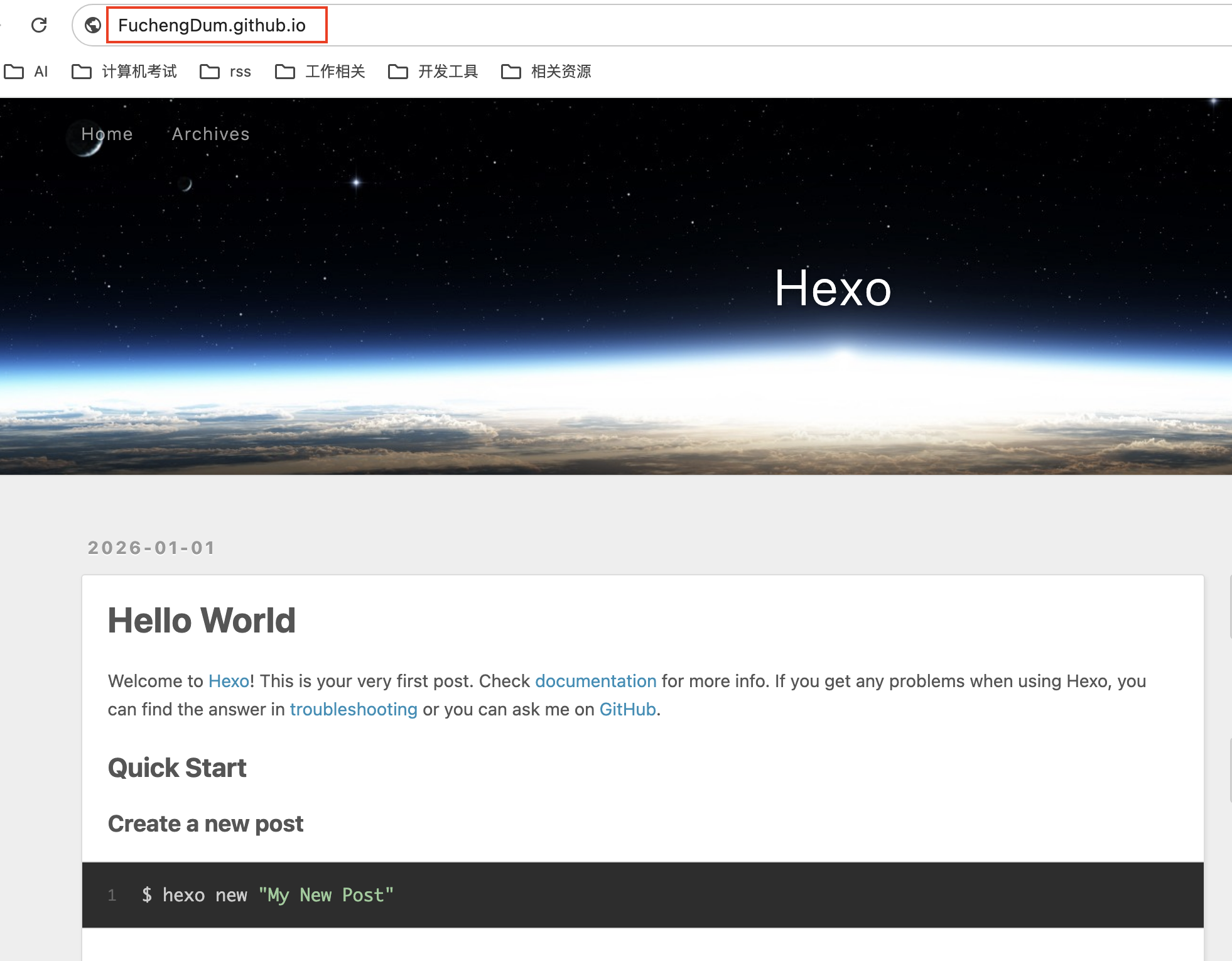
可以通过username.github.io访问博客了
2.将静态博客挂载到Cloudflare Pages
-
Cloudflare创建Pages
打开 Cloudflare Dashboard,
进入 Pages 管理页面,选择创建项目,
-
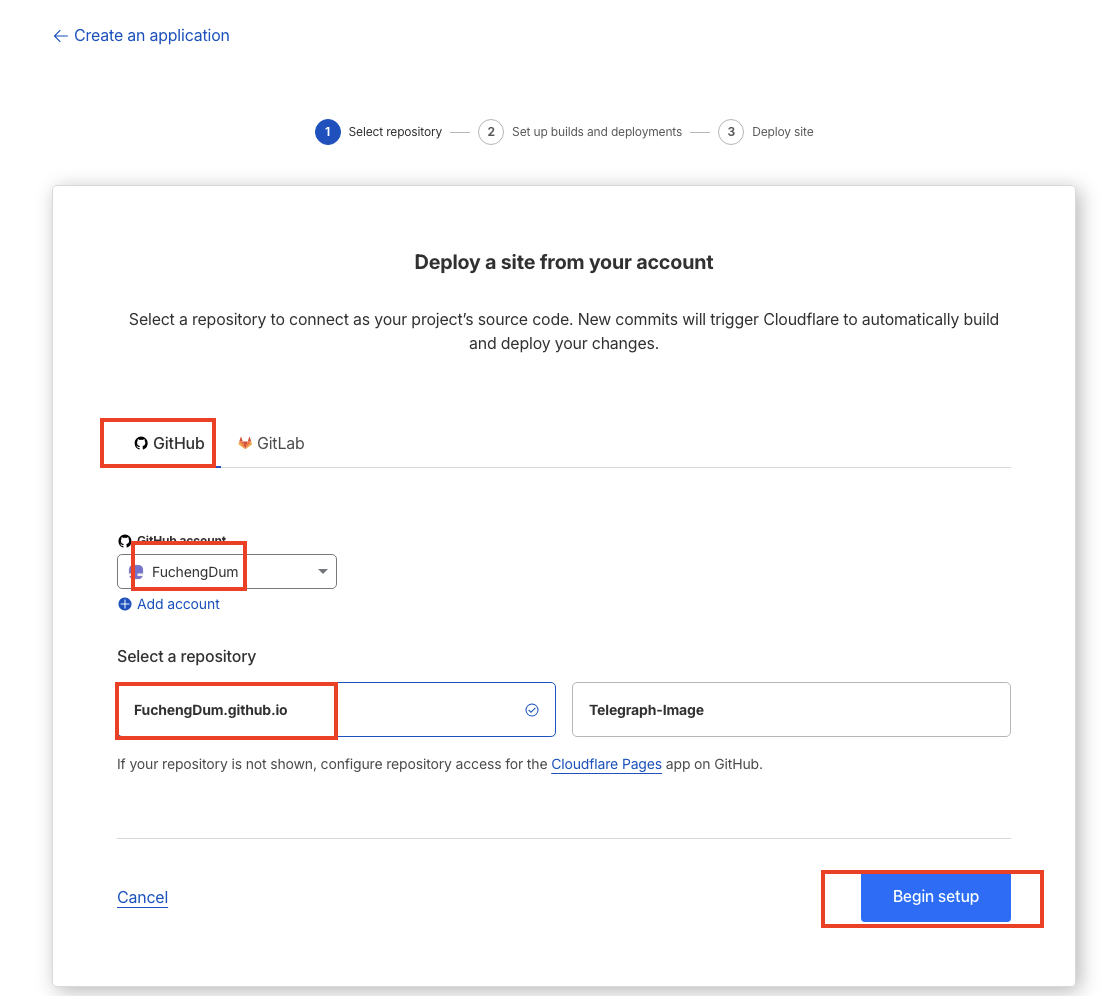
连接git仓库,部署站点
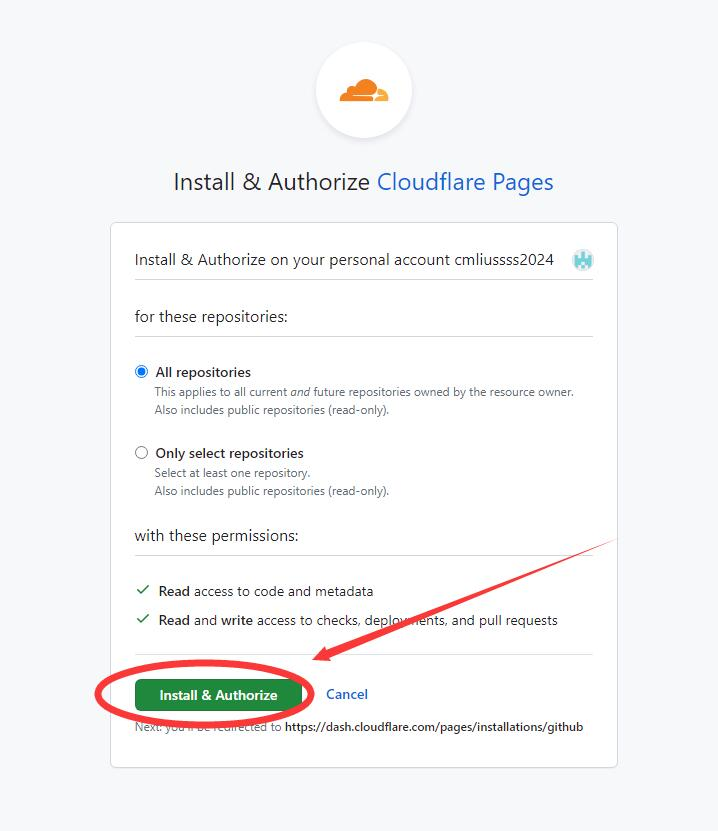
选择并连接到 Git 程序,如果没有绑定过GitHub账号,请参考下图先绑定,并选择需要部署的仓库,默认可以选择开放所有仓库
绑定账号后,选择博客仓库
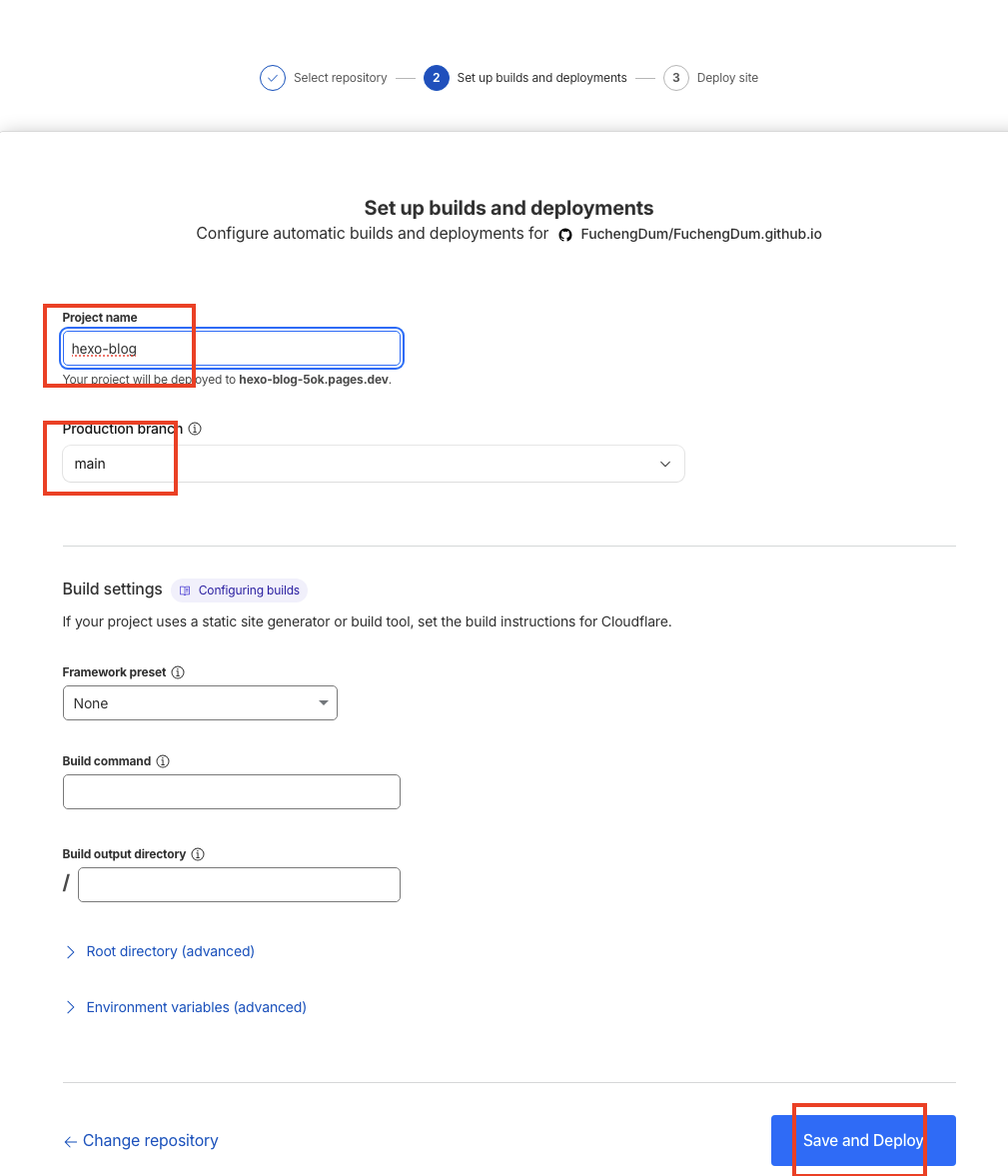
输入项目名称,选择仓库分支,部署站点
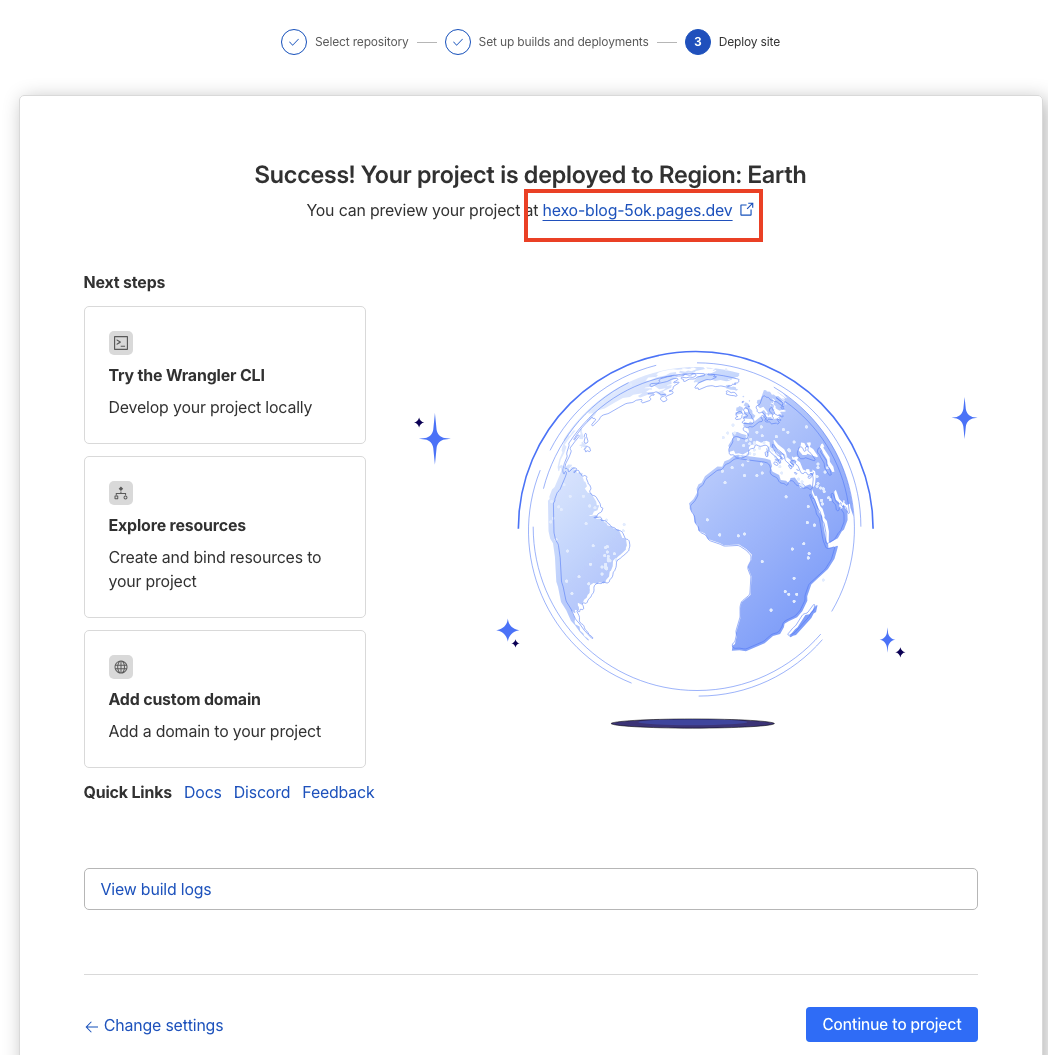
部署成功后,并可通过分配的域名访问博客
-
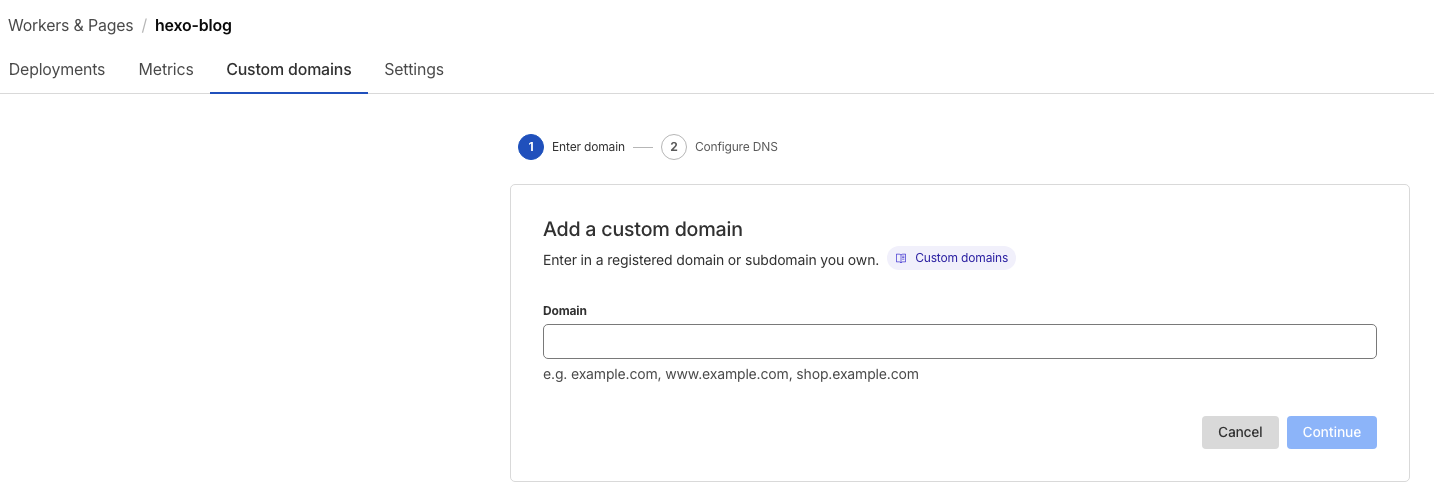
绑定域名(可选)
如果有域名,可以自定义绑定域名


修改仓库为Private
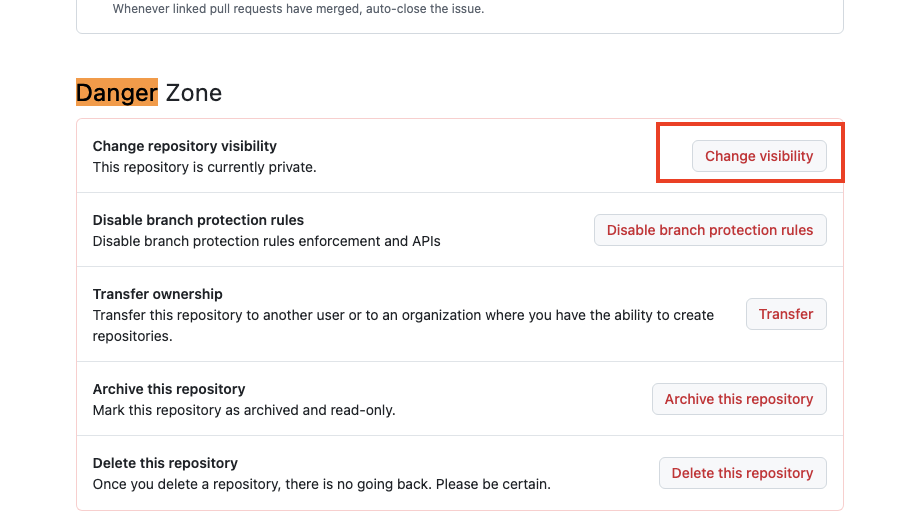
四、创建博客
- 你可以执行下列命令来创建一篇新文章或者新的页面。
1 | hexo new 第一篇博客 |
Hexo 有三种默认layout:post、page 和 draft。 每个布局创建的文件会被保存到不同的路径。
post是默认的layout,不指定layout时默认就是post,新创建的帖子被保存到 source/_post 文件夹。
    layout	         路径
    post	        source/_posts
    page	        source
    draft	        source/_drafts
- 创建完成后就可以编辑 source/_posts/第一篇博客.md,编辑完成后执行
1 |
|
查看本地页面是否符合预期 http://localhost:4000/
3. 确认无误之后,执行以下命令推送到GitHub仓库,推送过后,GitHub Pages以及Cloudflare Pages会自动拉取新的仓库版本进行发布
1 | hexo cl;hexo g;hexo d |


